이번에는 redis를 intellij에 연결해보려고 합니다.
redis 설정은 docker compose를 사용해서 테스트하겠습니다.
✔️ docker compose 작성
docker-compose.yml
services:
  redis-stack:
    image: redis/redis-stack
    container_name: redis-stack-compose
    restart: always
    environment:
      REDIS_ARGS: "--requirepass systempass"
    ports:
      - 6379:6379
- 8001:8001REDIS_ARGS: "--requirepass systempass”: 비밀번호 “systempass” 로 설정
1️⃣ docker-compose.yml 이 있는 폴더에서 터미널을 열고 다음과 같이 명령어를 친다.
docker compose up -ddocker compose 실행시키는 명령어이다.
Redis 서버가 localhost:6379에서 실행되고, 웹 UI는 http://localhost:8001 로 접속할 수 있다.
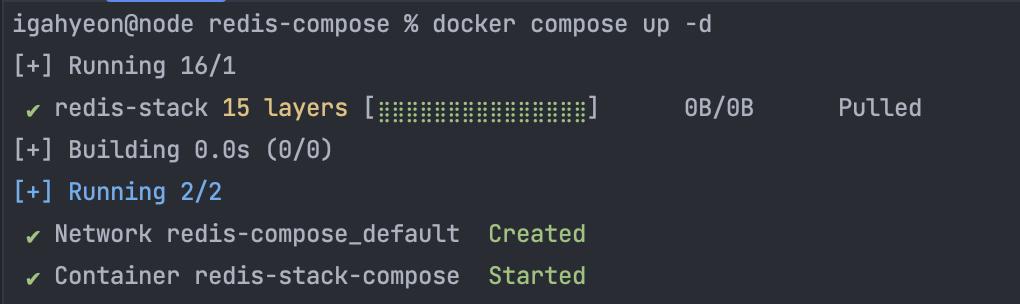
2️⃣ 다음 명령으로 Redis 컨테이너가 정상적으로 실행되었는지 확인한다.
docker compose ps
정지하는 명령어
docker compose stop
✔️ Intellij IDEA UE에서 연결해보기
1️⃣ 데이터베이스에서 “+” 누르고 “Redis” 추가

2️⃣ 자신의 Redis 인스턴스의 Host와 Port(위의 과정을 따랏다면 localhost, 6379)를, 이후 User는 default, Password는 로컬에 설치한 경우 생략, Docker로 설치한 경우 자신이 password에 넣은 값을 넣어줍니다.
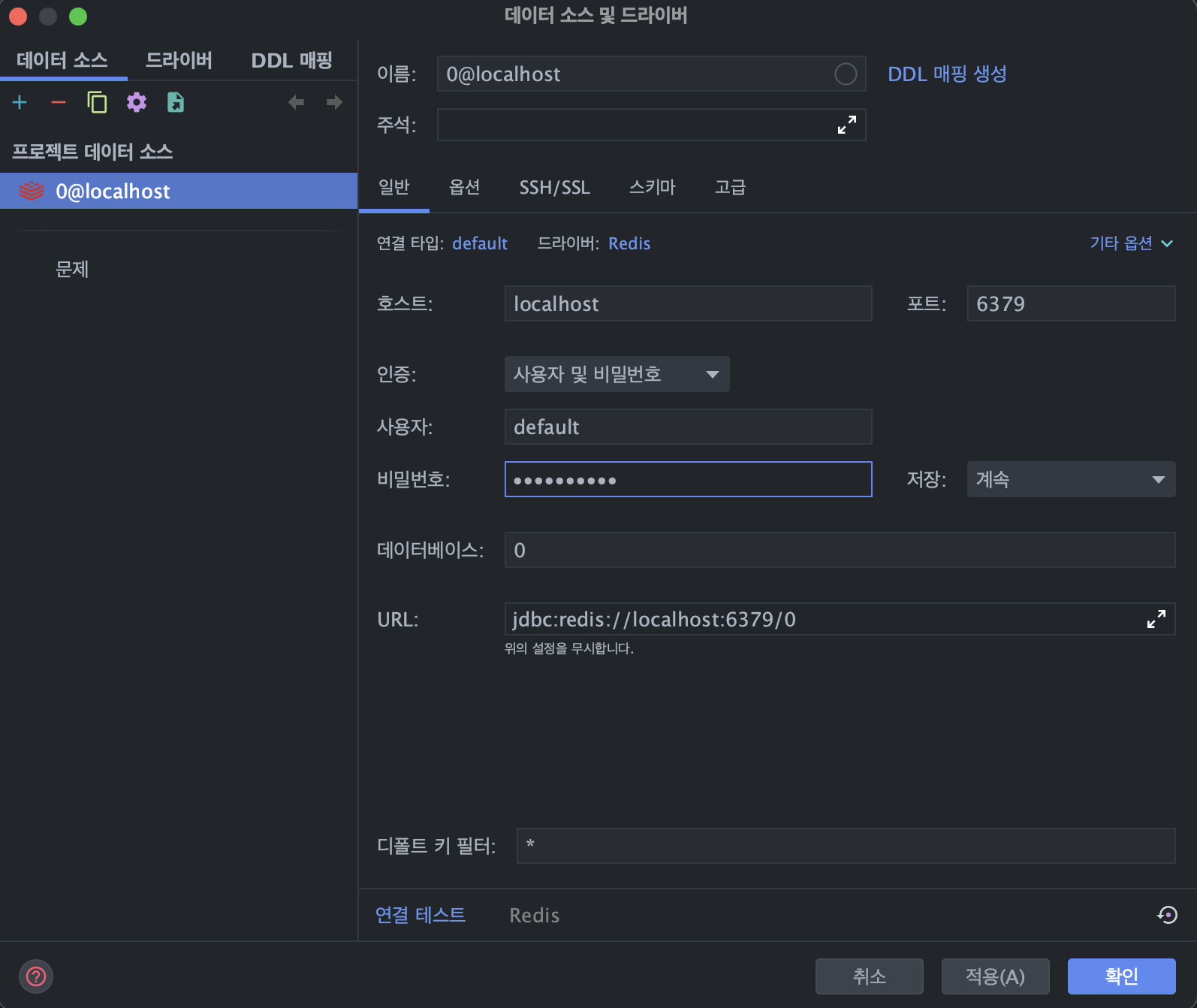
3️⃣ 이후 Test Connection을 클릭해서 잘 연결되면, OK
연결이 안되면 비밀번호를 제대로 입력했는지, 포트번호 제대로 입력했는지 확인!
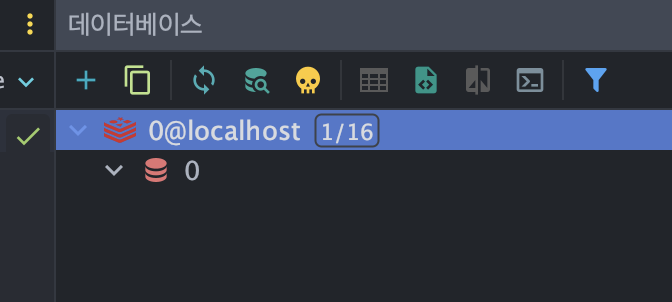
4️⃣ 데이터베이스에서 연결되었음을 확인할 수 있다.
✔️ Console 테스트
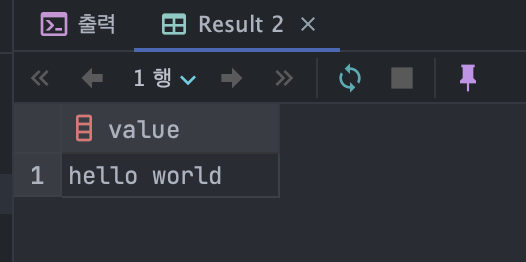
SET start "hello world"

GET start실행하면 다음과 같이 redis 메모리에 잘 저장되어 있다.
✔️ macOS인 경우 Redis Insight 설치
Redis Insight는 Redis에서 제안하는 Redis 전용 IDE이다. UI가 수려하며 Redis의 다양한 자료형을 시각화하는데 유용하다.
현재 실행 중인 redis를 시각적으로 확인할 수 있고, redis 충돌이 나거나 메모리 실행 종료를 안했을 때 redis insight를 보고 확인하기 좋다.
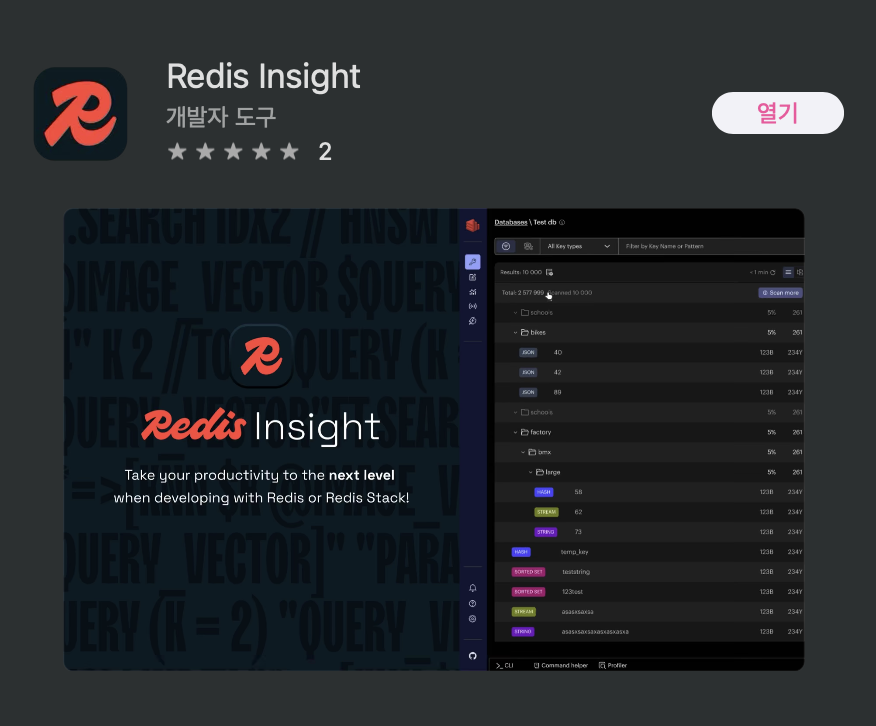
1️⃣ app store에서 Redis Insight 설치
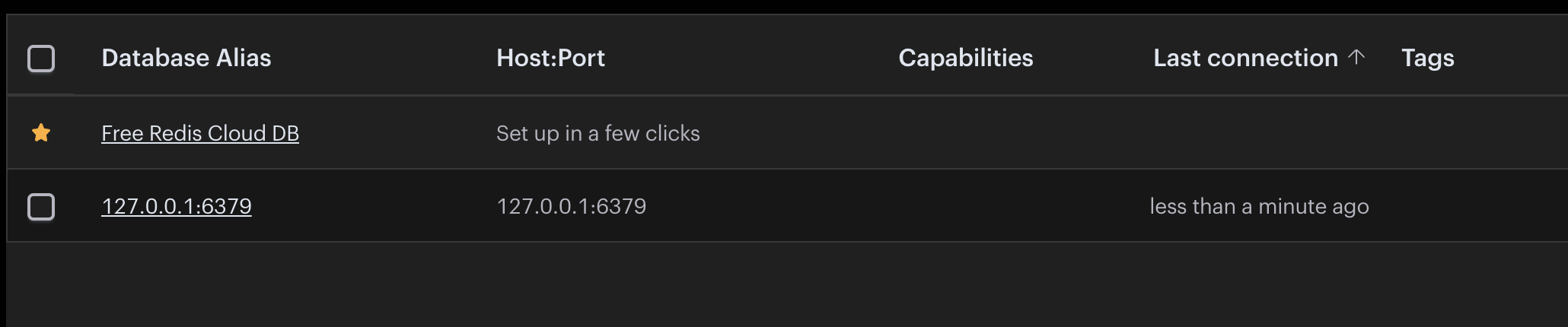
2️⃣ 현재 실행중인 redis 확인
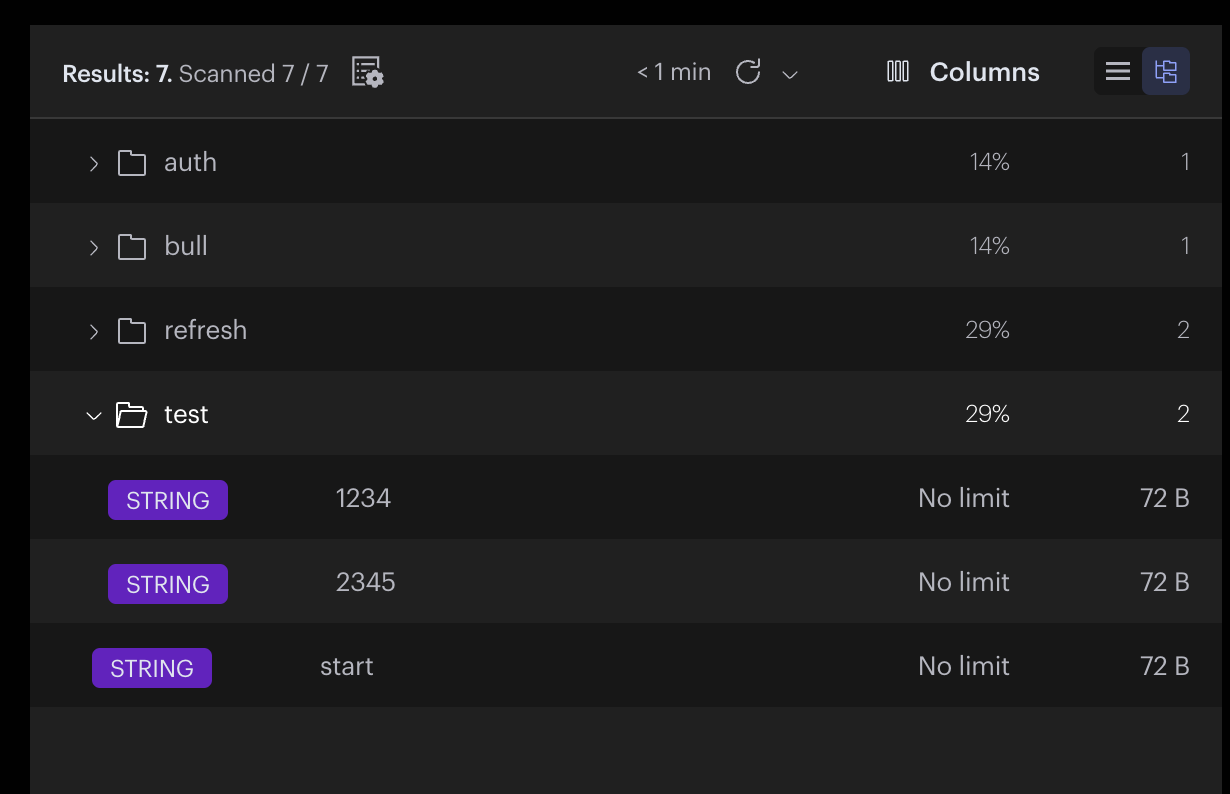
3️⃣ console에 데이터 추가
SET test:1234 asdf
SET test:2345 kjl
4️⃣ TreeVIew에서 test 데이터가 잘 들어왔는지 확인할 수 있다.
'Redis' 카테고리의 다른 글
| [Spring Boot] 장바구니 기능 Redis( Hash 구조) 사용하여 리팩토링 (0) | 2025.11.24 |
|---|---|
| [redis] 캐싱 개념과 전략 (0) | 2025.11.03 |